domingo, 17 de marzo de 2013

JPA con MySQL

JPA (Java Persistence API): Es la API de persistencia de datos desarrollada para la plataforma Java EE.

Es un framework del lenguaje de programación Java que maneja datos relacionales en aplicaciones usando la Plataforma Java en sus ediciones Standard (Java SE) y Enterprise (Java EE).

El objetivo que persigue el diseño de esta API, es no perder las ventajas de la orientación a objetos al interactuar con una base de datos relacional, y permitir usar objetos regulares (conocidos como POJOs --> un POJO es una palabra utilizada por programadores Java para enfatizar el uso de clases simples y que no dependen de un framework en especial).

Referencia: http://es.wikipedia.org/wiki/Java_Persistence_API

JPA fue creado con java EE5 para resolver el problema de persistencia de datos. JPA es una abstracción arriba de JDBC que hace posible ser independiente de SQL. Todas las clases y anotaciones de esta API están en el paquete javax.persistence.

Los principales componetes de JPA son:
  • ORM, que es el mecanismo para mapear objetos a datos almacenados en una base de datos relacional.
  • Un administrador de entidades realiza operaciones sobre  una base de datos relacional, tal como crear leer, actualizar y eliminar.
  • El Java Persistence Query Languaje (JPQL), te permite recuperar con un lenguaje orientado a objetos.
  • Transacciones y mecanismos de bloqueos concurrente cuando acceden a datos proporcionados por Java Transaction API (JTA)
Ahora si vamos a crear nuestro proyecto con Netbeans 7.3, sino lo pueden hacer con Eclipse da igual para este pequeño ejemplo.

1) Crear una base de datos llamada ejemplo
2) Crear una tabla Innodb de nombre Persona con los siguientes datos.


3) Ahora vamos a crear una aplicación Java Standar Edition para ellos vamos al menú File (Archivo) --> New Project (Nuevo proyecto)


4) Eligen la ruta donde se guardará su proyecto.


5) Para poder realizar el enlace al motor de base de datos MySQL debemos incluir el JDBC, para ellos damos click derecho sobre la carpeta Libraries (Librerías)


6) Debe salir ahora una pantalla igual a la que muestro, deben buscar el nombre MySQL JDBC Driver


7) Ahora el proyecto debe quedar de la siguiente forma.


8) Ahora vamos a crear nuestra clase entidad y clase controladora. Para realizar esto y ordenar nuestro proyecto debemos crear dos paquetes de nombre Entidad y Control, entonces debemos dar click derecho sobre la carpeta Source Packages (Ruta de paquetes).


(Repitan el mismo proceso para el paquete Control)

9) Ahora debemos crear nuestra clase entidad, para esto damos click derecho sobre el paquete entidad, elegimos el menú New (Nuevo) --> Entiti classes from database (Clases entidad a partir de una base de datos)


Ahora sólo deben seguir las imágenes


Luego presionan el botón Next (Siguiente)


Ahora sólo deben configurar su conexión a su base de datos, en mi caso cambio la opción Database con el valor mysql y la cambio por la base de datos ejemplo.


Presionan luego a todo Next (Siguiente) y luego presionan Finish (Terminar)

10) Ahora debemos elegir las tablas para este ejemplo, elijo la tabla Persona y presiono el botón add (agregar)


Luego presionan el botón Next (Siguiente) y les aparecerá la siguiente pantalla donde sólo deben presionar el botón Finish (Terminar)


Podemos ver que Netbeans nos ha creado nuestra clase entidad con todas las anotaciones generales, entre ellas la más importante la anotación @Entity que le dice a la clase que es una clase entidad.


11) Ahora debemos crear nuestra clase Control, para esto debemos para esto damos click derecho sobre el paquete Control y elegimos la opción Other (Otro)


Elegimos la opción Persistence (Persistencia) y elegimos la opción JPA Controller Classes from Entity Classes (Clases controladoras JPA a partir de una clase entidad) y presionan el botón Next (Siguiente)


Elegimos la única clase entidad, que en este ejemplo es Entidad.Persona y presionamos el botón Add (Agregar) y presionamos el botón Next (Siguiente) y luego Finish (Terminar)


12) Así es como queda nuestro proyecto hasta el momento


13) Ahora mostramos el código como debe quedar nuestra clase.


Ya para terminar, yo no elegiría utilizar las clases hechas por el propio IDE por motivo que crea los métodos de manera ineficiente, por cada insert, update, delete realiza un begin y luego un commit o rollback.

Esto como sabemos sólo se debería hacer cuando sean dos o más transacciones.

Dejo una parte del código generado.

Nos vemos hasta la próxima su amigo Carlos Zacarías


domingo, 23 de diciembre de 2012

Configuración de Acces Point TP-Link TL-WA500G como un repetidor

Bueno aquí dejandoles un nuevo aporte, hace poco me he comprado un Access Point TP-Link TL-WA500G  porque necesito ampliar la intensidad de señal de una wifi, entonces que mejor que Access Point (AP) para este cometido, por diferentes razones:


  1. Fácil de configurar
  2. Barato

Lo negativo es la seguridad, pero algo es algo.

Antes que nada se preguntaran porque estoy escribiendo algo de esto si en teoría lo primero que coloque es fácil de configurar, bueno es que resulta fácil una vez que lo intentaste unas dos o tres veces y resultó bien.

Cuando compren este AP lo primero que les diré es que el manual es algo escueto y quizás no resulte como ustedes pensaban, porque dentro de ese manual dice hacer click aquí y click por alla y listo, pero esto no sirve de mucho.

Aquí les traigo la solución si es que no han logrado solucionar su problema con ese AP y la configuración que voy a mostrar es la de repetidor.

1) Debemos entrar a nuestro router para poderlo configurar, por defecto viene configurada la ip estática 192.168.1.254. Coloquen esta dirección ip en su navegador de preferencia y les saldrá una formulario que les pedirá usuario y contraseña. Por defecto es usuario admin y contraseña admin.


 2) Les saldrá una pantalla con su configuración del AP, algo parecido a la pantalla que muestro a continuación (claro la que yo muestro ya está configurada, pero la idea es esa)


 3) Debemos configurar la ip estática del AP, deben cambiarla a una ip que no termine en 254, para ellos deben ir al menú Network, por ejemplo en mi caso, la wifi que yo deseo intensificar es una wifi claro y trabaja con la red 192.168.0.x, entonces yo le he colocado al AP la ip 192.168.0.25. Entonces se preguntaran ¿Por qué no colocar con 192.168.0.254?, es que por lo general las wifi tienen como puerta de enlace predeterminada esa ip, así que les recomiendo cambiarla (Por si acaso).


4) Ahora debemos configurar el modo en que debe operar el AP, para esto debemos ir al menú Wireless --> Wireless mode, y aquí configuraremos nuestro AP como repetidor. Para esto debemos elegir la opción Universal Repeater.


5) Ahora debemos elegir la wifi que deseamos que se repita, para esto debemos presionar el botón Survey y aparecerá una lista con todas las wifi que el AP ha podido captar. La wifi que deseamos intensificar sólo debemos presionar el enlace Connect y la dirección MAC se colocará automáticamente en la caja de texto de Universal Repeater.


6) Ahora debemos presionar el botón Guadar.

7) Ya casi terminamos, ahora debemos configurar la seguridad WEP, para esto debemos ir al menú Wireless --> Security Settings y aquí configurar tal como lo muestra la pantalla, excepto por la contraseña. La contraseña de 64 bits que se coloca debe ser idéntica a la red wifi que van a intensificar, sino no podrán conectarse con ningún dispositivo.


Esto es todo, hasta nuevo aviso, su amigo Carlos Zacarías.

jueves, 15 de noviembre de 2012

Instalación y Configuración básica del editor PSPAD

PsPad es un editor de texto con licencia freeware (software que se distribuye sin costo, disponible para su uso y por tiempo ilimitado) orientado a programación (http://es.wikipedia.org/wiki/PSPad).

 Características principales (http://www.pspad.com/es/pspad.htm)
  • Trabajo con proyectos
  • Trabajo con varios documentos al mismo tiempo (MDI)
  • Guardado de sesiones para que se reabran los mismos archivos la próxima vez.
  • Cliente FTP - edite sus archivos directamente desde Internet
  • Grabadora de macros para acelerar su trabajo
  • Buscar y reemplazar en el texto
  • Comparación de textos resaltando diferencias con bandas de color
  • Plantillas (etiquetas HTML, scripts, plantillas de código...)
  • La instalación contiene plantillas de HTML, PHP, Pascal, JScript, VBScript, MySQL, MS-Dos, Perl,...
  • Resaltado sintáctico automático, según el tipo de archivo utilizado
  • Resaltado personalizable para usos particulares
  • Corrección automática
  • Vista preliminar inteligente de páginas HTML usando Internet Explorer y Mozilla
  • Completo editor HEXadecimal
  • Ejecución personalizable de otros programas
  • Uso de compiladores externos como en un entorno IDE: captura del resultado, ventana de log, log parser
  • Resaltado sintáctico de la vista preliminar de impresión
  • Biblioteca TiDy integrada, para formatear y comprobar código HTML, convertir a CSS, XML, XHTML
  • Versión gratuita integrada del magnífico editor CSS TopStyle Lite
  • Exportación con resaltados en los formatos RTF, HTML, TeX a un archivo o al portapapeles
  • Selección de bloques por columnas, marcapáginas, números de línea, ...
  • Reformateo y compresión de código HTML, cambios de mayúsculas/minúsculas en las etiquetas HTML, ...
  • Ordenación de líneas de una columna, con posibilidad de eliminar línas duplicadas
  • Tabla ASCII chart con caracteres HTML
  • Explorador de código para Pascal, INI, HTML, XML, PHP y otros
  • Corrector ortográfico
  • Navegador web interno compatible con APACHE
  • Resaltado de paréntesis, incluso estando anidados
Ahora debemos descargar el instalador de PSPAD de la siguiente dirección: http://www.pspad.com/es/download.php


Instalación


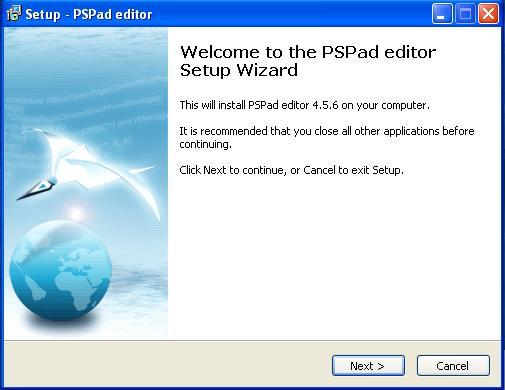
1) Sólo deben presionar el botón de "Next"


2) Deben marcar la opción "I accept the agreement" después de leer los términos de la licencia (por lo general nunca leen estos términos) y luego presionar el botón "Next"


3) Se muestra donde se va a instalar el editor. Tú puedes cambiar la ruta eligiendo otra carpeta (si lo deseas). Luego presionas el botón "Next".


4) Luego elige la opción "Full Instalation" para que tu editor tenga todas las características. Aquí de preferencia quito todas las opciones de lenguaje y sólo dejo Spanish. Despúes presionar el botón "Next".


5) Sólo deben presionar el botón "Next".


6) Aquí sólo deben elegir las opciones de su preferencia (yo por lo general dejo marcadas todas).


7) Luego les presentará una pantalla que muestra la instalación de un Toolbar en tus navegadores (pueden obviar esto) y de un programa RegCliner, por lo general yo presiono el botón "Decline"


8) Por último pregunta si deseas reiniciar tu ordenador, por lo general yo elijo la opción "Yes" por motivo que se debe configurar bien el editor en nuestro computador.


Configuración básica

1) Configurar nuestro servidor Web en PSPAD: Para esto debemos ir al menú Opciones y submenu Opciones.

Después debemos ir a la opción Servidor Web y colocar la ruta donde se encuentra nuestra carpeta htdocs (o la carpeta donde se guarden nuestros proyectos Web en PHP)


Ahora como ejemplo pueden crear un script PHP y guardarlo en su carpeta htdocs y lo podrán ejecutar desde PSPAD (sólo deben seguir las imágenes).


2) Creación de archivos en base a plantillas ya predefinidas: Para esto debemos acceder al menu Archivo y al submenú Nuevo.


Luego ir al tab Plantillas. Aquí vamos a crear una plantilla HTML Transitional para esto seleccionamos la carpeta HTML y seleccionamos HTML 4.01 Transitional y luego presionamos el botón Aceptar.


3) Creación de un proyecto: Aqui podemos abrir una carpeta que ya contiene nuestro archivos y hacerla un proyecto o crear un proyecto desde cero. Yo me voy a referir en este artículo a la primera forma abrir ya una carpeta y guardarlo como un proyecto, para esto debemos ir al menú Proyectos y luego al submenú Proyecto desde carpeta


La siguiente imagen muestra un cuadro donde debemos elegir la carpeta que contiene nuestros archivos que seran nuestro proyecto. Luego debemos presionar el botón Aceptar.


Automaticamente se cargarán los archivos y carpetas que se contengan dentro (fijense en la imagen).


Luego debemos ir al menu Proyecto y submenú Guardar proyecto y asignarlo en una carpeta específica. Cada vez que abramos este archivo abrirá todos nuestros archivos y carpetas añadidas al proyecto.


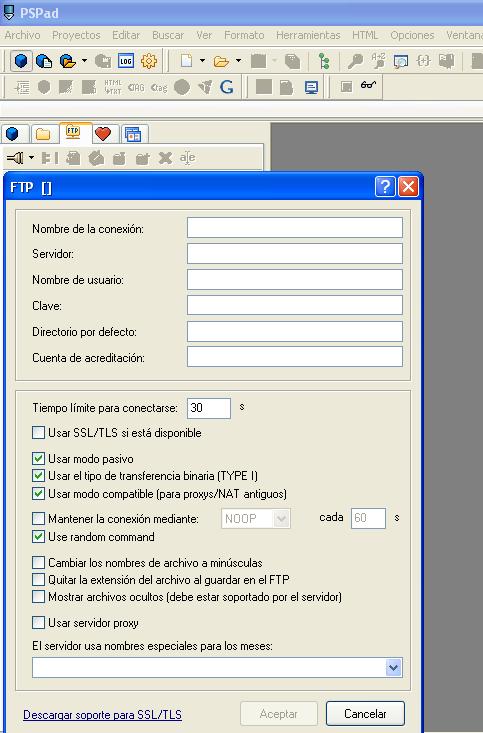
4) Conección FTP: Podemos conectarnos a un servidor FTP desde la opción que se enecuntra en la pestaña FTP. Para esto debemos presionar el botón y luego presionar el botón Nueva conexión.


Y luego introduce los datos básicos para una conexión FTP.


Para concluir este artículo voy a dejarles una imagen que muestra la página de PSPAD donde se muestra como obtener algunas funciones básicas.


Seguidores